Quasimorph Steam Workshop Guide
Finden, installieren und verwalten von Community-Inhalten für Quasimorph 1.0
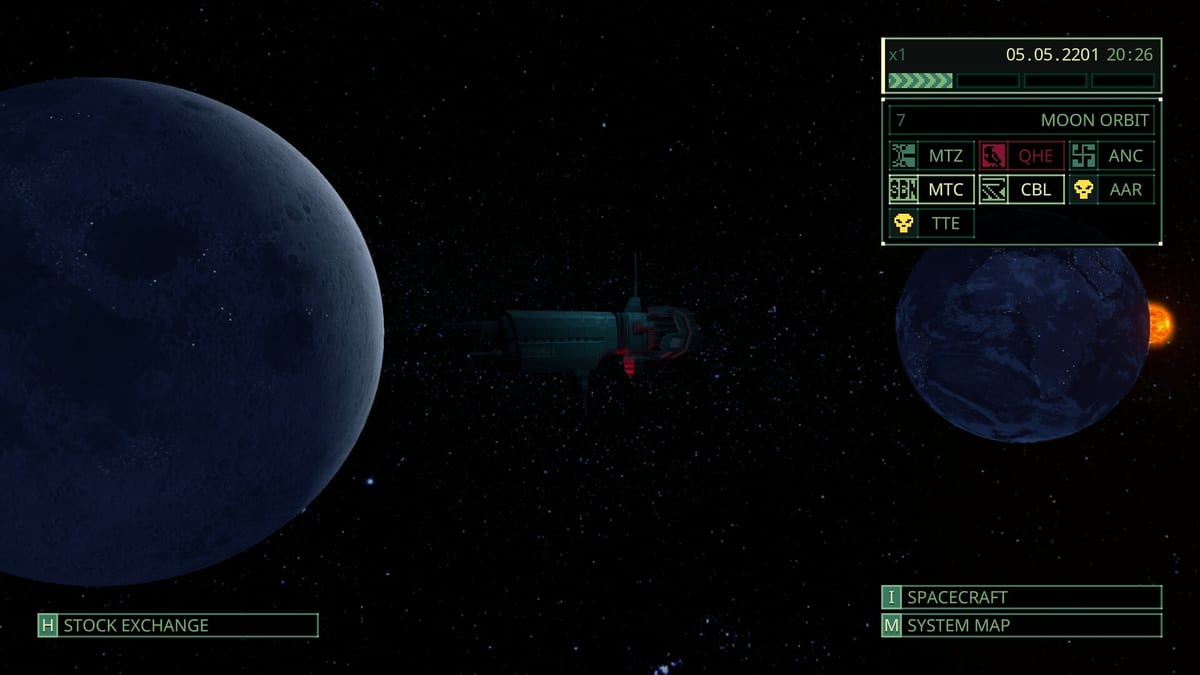
Quasimorph Version 1.0 startete mit voller Steam Workshop-Unterstützung neben dem integrierten Map Editor und Mod Manager. Der Workshop gibt Spielern Zugang zu Community-erstellten Map Packs, Gameplay-Mods und Inhaltserweiterungen ohne externe Download-Sites zu berühren. Dieser Guide deckt das Finden von qualitativem Workshop-Content, das Verwalten von Abonnements, das Konfigurieren der Ladeordnung durch den In-Game Mod Manager und das Vermeiden von Save-Kompatibilitätsproblemen ab, die Workshop-Änderungen auslösen können.
Was der Steam Workshop bietet
Der Quasimorph Workshop hostet von Spielern erstellte Map Packs, benutzerdefinierte Missionssets, Gameplay-Anpassungen und Inhaltserweiterungen. Im Gegensatz zum integrierten Map Editor, der lokale benutzerdefinierte Karten erstellt, lädt Workshop-Content über Steam herunter und integriert sich über den In-Game Mod Manager.
Workshop-Content-Typen:
- Benutzerdefinierte Map Packs, die Stations-Layouts ersetzen oder erweitern
- Story-Mission-Alternativen, die Faktions-Missionstabellen variieren
- Gameplay-Balance-Anpassungen, die Feind-Stats oder Ressourcenraten modifizieren
- Neue Ausrüstungs-Mods, die Waffen, Rüstungen und Verbrauchsmaterialien hinzufügen
- Qualitäts-of-Life-Verbesserungen wie UI-Tweaks und Inventory-Helfer
Qualitäts-Content finden
Nicht alle Workshop-Items sind gleich. Verwenden Sie diese Kriterien zur Inhaltsbewertung:
Abonnentenzahl und Bewertung — Höhere Abonnentenzahlen deuten auf Zuverlässigkeit hin. Workshop-Bewertungen geben ein schnelles Qualitätssignal.
Aktuelle Updates — Items, die nach August 2026 aktualisiert wurden, funktionieren eher mit Version 1.0.3 und später. Legacy Early Access-Content kann Konflikte verursachen.
Beschreibungklarheit — Gute Workshop-Items listen Kompatibilität, bekannte Probleme und Save-Kompatibilitätsnotizen. Vermeiden Sie Items mit vagen Beschreibungen.
Changelog — Regelmäßige Updates deuten auf aktive Wartung hin. Überprüfen Sie den Changelog-Tab für die Versionshistorie.
SteamDB-Überlappung — Kreuzreferenzieren Sie mit SteamDB, um zu bestätigen, dass das Item Ihrer installierten Build-Nummer entspricht.
Workshop-Content abonnieren
Den Workshop finden
Navigieren Sie zum Quasimorph Workshop unter: https://steamcommunity.com/workshop/browse/?appid=2059170
Oder greifen Sie im Spiel über das Hauptmenü unter Community > Workshop zu.
Abonnierungsprozess
- Durchsuchen oder suchen Sie den gewünschten Content
- Klicken Sie auf die Subscribe-Schaltfläche auf der Workshop-Item-Seite
- Steam lädt den Content automatisch im Hintergrund herunter
- Starten Sie Quasimorph — der Mod Manager erkennt neuen Content beim Start
- Aktivieren Sie den Content durch den In-Game Mod Manager
Abonnementverwaltung
Verwalten Sie Abonnements über:
- Steam-Overlay > Community > Workshop > Mein Workshop
- Steam-Client > Bibliothek > Quasimorph > Workshop-Tab
Hier kündigen, um Content zu entfernen. Der Mod Manager zeigt deaktivierte Items separat von aktiven an.
Den In-Game Mod Manager verwenden
Der Mod Manager (zugänglich über das In-Game-Menü unter Mods) verwaltet Ladeordnung, aktivierte/deaktivierte Zustände und Kollisionswarnungen.
Content aktivieren
- Öffnen Sie den Mod Manager vom Hauptmenü oder Pause-Bildschirm
- Navigieren Sie zum Workshop-Abschnitt
- Finden Sie das abonnierte Item, das Sie aktivieren möchten
- Schalten Sie den Enable-Schalter um
- Bestätigen Sie — der Manager warnt möglicherweise vor der Ladeordnung
Ladeordnung
Workshop-Content lädt in der in der Mod Manager-Liste angezeigten Reihenfolge. Ziehen Sie Items, um sie neu anzuordnen, wenn mehrere Mods dieselben Spielsysteme betreffen.
Allgemeine Ladeordnungsregeln:
- Map Packs laden vor Gameplay-Tweaks
- UI-Mods laden nach Spielsystemen
- Ausrüstungs-Mods laden früh in der Sequenz
- Story-Mods laden zuletzt, um Narrative-Konflikte zu vermeiden
Kollisionswarnungen
Der Mod Manager zeigt Kollisionswarnungen an, wenn zwei oder mehr Items dasselbe Asset oder denselben Spielwert modifizieren. Kollisionen brechen nicht immer das Gameplay — einige Kollisionen sind beabsichtigte Designentscheidungen.
Wenn Kollisionen auftreten:
- Lesen Sie die Warnungsbeschreibung sorgfältig
- Überprüfen Sie die Kompatibilitätsnotizen jeder Mod
- Testen Sie in einer Mission mit niedrigem Einsatz, bevor Sie sich für eine vollständige Kampagne entscheiden
- Deaktivieren Sie konfliktbedingte Items, wenn das Gameplay zusammenbricht
Content deaktivieren
Schalten Sie den Enable-Schalter im Mod Manager auf off. Der Content bleibt installiert, aber inaktiv. Kündigen Sie das Steam-Abonnement, um ihn vollständig zu entfernen.
Save-Kompatibilität und Workshop-Änderungen
Workshop-Content kann die Save-Kompatibilität auf Weisen beeinflussen, die für Trophäenjäger und Kampagnenkontinuität relevant sind.
Save-Stabilitätsregeln
Fügen Sie KEINEN Workshop-Content mid-Kampagne hinzu oder entfernen Sie ihn, ohne die Konsequenzen zu verstehen:
- Das Hinzufügen von Map Packs während des Speicherns kann Stations-Layouts ändern und Routenspeicher brechen
- Das Entfernen von Content während des Speicherns kann Faktions-Missionstabellen beschädigen
- Während des Speicherns hinzugefügte Ausrüstungs-Mods erscheinen möglicherweise nicht in bestehenden Beutetabellen
Sicherer Workflow:
- Beenden oder sichern Sie die aktuelle Kampagne, bevor Sie Workshop-Content hinzufügen
- Fügen Sie jeweils ein neues Item hinzu
- Testen Sie in ein paar Missionen, bevor Sie die Hauptkampagne fortsetzen
- Entfernen Sie problematischen Content, bevor Sie den Story-Fortschritt fortsetzen
Erfolgs-Interaktionen
Wie im Erfolge-Guide noted, invalidieren Konsolenbefehle Erfolge. Workshop-Content, der Spielregeln modifiziert, invalidiert Erfolge nicht automatisch — aber seien Sie vorsichtig bei radikalen Gameplay-Überholungen.
Beliebte Workshop-Kategorien
Map Packs
Community-Map Packs reichen von ausgeglichenen Schwierigkeitsherausforderungen bis zu erweiterten Stations-Layouts. Beliebte Kategorien umfassen:
- Alptraum-Schwierigkeits-Packs — Erhöhte Feinddichte und veränderte Patrouillenrouten
- Speedrun-Routen — Optimierte Stations-Layouts für schnellste Vervollständigung
- Alternative Fraktionen — Ersetzte Faktions-Feindtabellen für frisches Gameplay
Ausrüstungs-Mods
Ausrüstungs-Mods fügen neue Waffen, Rüstungssätze und Verbrauchsmaterialien hinzu. Überprüfen Sie die Kompatibilität mit bestehenden Crafting-Rezepten — einige Ausrüstungs-Mods fügen Komponenten hinzu, die mit Bench-Crafting in Konflikt geraten.
Gameplay-Überholungen
Diese Mods ändern Kernsysteme wie Feind-KI, Ressourcenraten oder Missionsgenerierung. Testen Sie gründlich, bevor Sie sie in einer Kampagne verwenden.
Content Mod Creator Tool
Für Ersteller bietet das Content Mod Creator auf dem Workshop (Steam ID 3671320495) ein Tool zum Erstellen von Waffen- und Item-Mods ohne repetitives Setup. Es behandelt:
- Ordnerstrukturen und Einstellungsdateien
- Bildimport für benutzerdefinierte Icons
- Audioimport für Waffengeräusche
- Konfigurationsladen für benutzerdefinierte Stats
Unterstützte Mod-Typen: Waffen, Rüstung, Munition, Feuermodi, Explosionen, Verbrauchsmaterialien, Traits, Datadisks, Implants und Söldner-Klassen-Mods.
Fehlerbehebung bei Workshop-Problemen
Content erscheint nicht im Mod Manager
- Verifizieren Sie, dass der Steam-Download abgeschlossen ist (Bibliothek > Downloads)
- Starten Sie das Spiel vollständig neu
- Überprüfen Sie den Mod Manager-Filter — einige Items erscheinen nur im Workshop-Abschnitt
- Verifizieren Sie, dass der Content Ihrer Build-Nummer entspricht (1.0.3 oder später)
Spiel stürzt beim Start mit Workshop-Content ab
- Deaktivieren Sie allen Workshop-Content
- Starten Sie erfolgreich
- Aktivieren Sie Items einzeln, um den Übeltäter zu isolieren
- Berichten Sie Abstürze an den Workshop-Item-Autor mit Ihrer Build-Nummer
Save-Beschädigung nach Hinzufügen von Content
Save-Beschädigung durch Workshop-Konflikte kann leider nicht rückgängig gemacht werden. Sichern Sie immer Saves, bevor Sie neuen Content hinzufügen. Saves befinden sich unter:
%USERPROFILE%\AppData\LocalLow\Magnum Scriptum\Quasimorph\
Verwandte Lektüre
| Focus | Seite |
|---|---|
| Map Editor Guide | Map Editor |
| Mod Manager Referenz | Mod Manager |
| Erfolge-Regeln | Erfolge |
| Save-Backup-Anleitung | Patch 1.0 Notizen |
| Kampagnen-Routing | Walkthrough Hub |
Workshop-Content erweitert Quasimorphs Wiederspielbarkeit. Abonnieren Sie sorgfältig, testen Sie schrittweise und halten Sie Ihre Kampagnen-Saves gesichert, bevor Sie experimentieren.
Häufig gestellte Fragen
Kurze Antworten auf die wichtigsten Fragen.
Wie greife ich auf den Quasimorph Steam Workshop zu?
Navigieren Sie zu steamcommunity.com/workshop/browse/?appid=2059170 oder greifen Sie im Spiel über Community > Workshop im Hauptmenü zu.
Wie aktiviere ich Workshop-Content in Quasimorph?
Abonnieren Sie auf der Steam Workshop-Seite, dann öffnen Sie den In-Game Mod Manager, um den Content zu aktivieren. Der Mod Manager verwaltet Ladeordnung und Kollisionswarnungen.
Beeinflusst Workshop-Content die Save-Kompatibilität?
Ja. Das Hinzufügen oder Entfernen von Workshop-Content während einer Kampagne kann Stations-Layouts, Missionstabellen und Beutetabellen beeinflussen. Sichern Sie immer Saves, bevor Sie neuen Content hinzufügen.
Kann Workshop-Content Erfolge invalidieren?
Nicht automatisch. Im Gegensatz zu Konsolenbefehlen invalidieren Workshop-Gameplay-Mods Erfolge nicht automatisch. Seien Sie jedoch vorsichtig bei radikalen Überholungen, die Kernsysteme ändern.
Was tun, wenn Workshop-Content mein Spiel zum Absturz bringt?
Deaktivieren Sie allen Workshop-Content, starten Sie erfolgreich, dann aktivieren Sie Items einzeln, um den problematischen Content zu finden. Berichten Sie den Absturz an den Workshop-Item-Autor mit Ihrer Build-Nummer.
Wie erstelle ich eigene Quasimorph-Mods?
Verwenden Sie das Content Mod Creator-Tool auf Steam Workshop (ID 3671320495), das Setup-Code für Waffen, Rüstung, Munition, Feuermodi, Explosionen, Verbrauchsmaterialien, Traits, Datadisks, Implants und Klassen-Mods behandelt.