Guide Steam Workshop Quasimorph
Trouver, installer et gérer du contenu communautaire pour Quasimorph 1.0
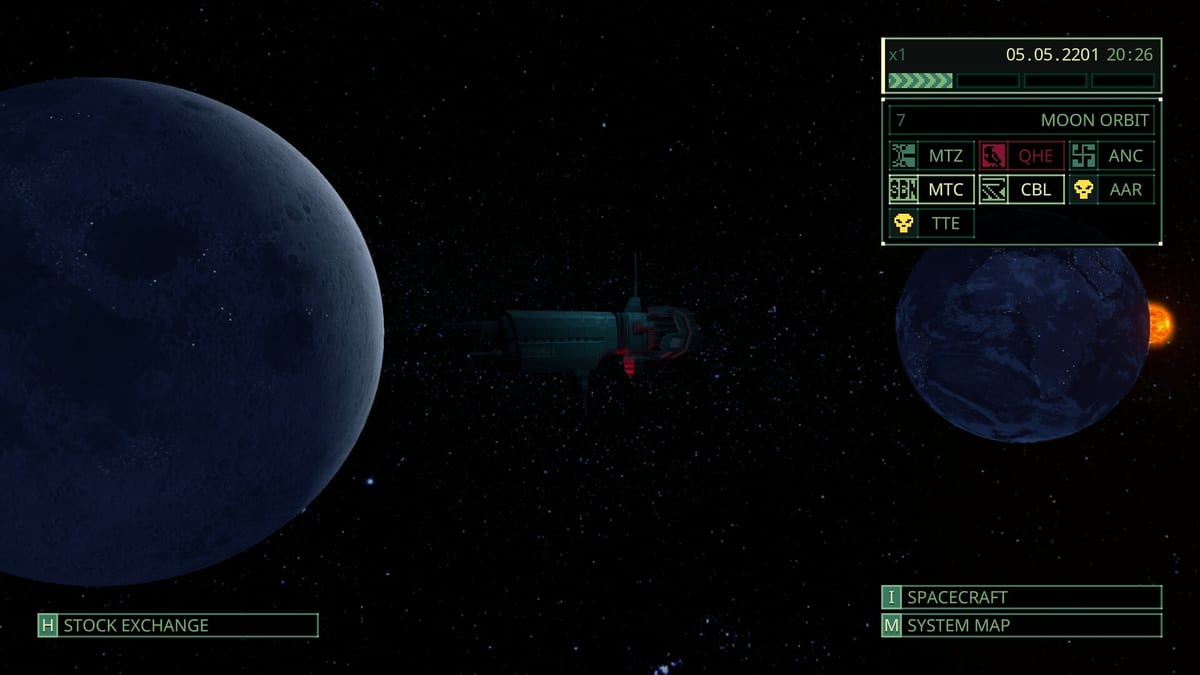
Quasimorph version 1.0 a lancé avec support complet Steam Workshop aux côtés de l’éditeur de cartes intégré et du gestionnaire de mods. Le Workshop donne aux joueurs accès aux packs de cartes créés par la communauté, mods de gameplay et expansions de contenu sans toucher aux sites de téléchargement externes. Ce guide couvre la recherche de contenu Workshop de qualité, la gestion des abonnements, la configuration de l’ordre de chargement via le Mod Manager en jeu, et l’évitement des problèmes de compatibilité de saves que les changements Workshop peuvent déclencher.
Ce que propose le Steam Workshop
Le Workshop Quasimorph héberge des packs de cartes, missions personnalisées, ajustements de gameplay et expansions de contenu créés par les joueurs. Contrairement à l’éditeur de cartes intégré qui crée des cartes personnalisées localement, le contenu Workshop se télécharge via Steam et s’intègre via le Mod Manager en jeu.
Types de contenu Workshop:
- Packs de cartes personnalisés remplaçant ou augmentant les layouts de stations
- Alternates de missions histoire modifiant les tables de missions de faction
- Ajustements de gameplay modifiant les stats ennemies ou les taux de ressources
- Nouveaux mods d’équipement ajoutant armes, armures et consommables
- Améliorations QoL comme tweaks UI et helpers d’inventaire
Trouver du contenu Workshop de qualité
Tous les items Workshop ne sont pas égaux. Utilisez ces critères pour évaluer le contenu:
Nombre d’abonnés et notation — Des abonnés plus élevés suggèrent la fiabilité. Les notations Workshop donnent un signal rapide de qualité.
Mises à jour récentes — Les items mis à jour après août 2026 sont plus susceptibles de fonctionner avec la version 1.0.3 et ultérieure. Le contenu Legacy Early Access peut causer des conflits.
Clarté de la description — Les bons items Workshop listent la compatibilité, les problèmes connus et les notes de compatibilité de save. Évitez les items avec des descriptions vagues.
Changelog — Des mises à jour régulières suggèrent une maintenance active. Vérifiez l’onglet changelog pour l’historique des versions.
Chevauchement SteamDB — Croisez-referencez avec SteamDB pour confirmer que l’item correspond à votre numéro de build installé.
S’abonner au contenu Workshop
Trouver le Workshop
Naviguez vers le Workshop Quasimorph à: https://steamcommunity.com/workshop/browse/?appid=2059170
Ou accédez-y en jeu via le menu principal sous Communauté > Workshop.
Processus d’abonnement
- Parcourez ou recherchez le contenu souhaité
- Cliquez sur le bouton Subscribe sur la page de l’item Workshop
- Steam télécharge le contenu automatiquement en arrière-plan
- Lancez Quasimorph — le Mod Manager détecte le nouveau contenu au démarrage
- Activez le contenu via le Mod Manager en jeu
Gestion des abonnements
Gérez les abonnements via:
- Overlay Steam > Communauté > Workshop > Mon Workshop
- Client Steam > Bibliothèque > Quasimorph > Onglet Workshop
Désabonnez-vous ici pour supprimer le contenu. Le Mod Manager affiche les items désactivés séparément des actifs.
Utiliser le Mod Manager en jeu
Le Mod Manager (accessible via le menu en jeu sous Mods) gère l’ordre de chargement, les états enabled/disabled et les avertissements de collision.
Activer le contenu
- Ouvrez le Mod Manager depuis le menu principal ou l’écran de pause
- Naviguez vers la section Workshop
- Trouvez l’item abonné que vous voulez activer
- Basculez l’interrupteur enable
- Confirmez — le Manager peut avertir de l’ordre de chargement
Ordre de chargement
Le contenu Workshop se charge dans l’ordre affiché dans la liste du Mod Manager. Faites glisser les items pour réorganiser quand plusieurs mods affectent les mêmes systèmes de jeu.
Règles générales d’ordre de chargement:
- Les packs de cartes se chargent avant les tweaks de gameplay
- Les mods UI se chargent après les systèmes de gameplay
- Les mods d’équipement se chargent tôt dans la séquence
- Les mods histoire se chargent en dernier pour éviter les conflits narratifs
Avertissements de collision
Le Mod Manager affiche des avertissements de collision quand deux items ou plus modifient le même asset ou valeur de jeu. Les collisions ne cassent pas toujours le gameplay — certaines collisions sont des choix de conception intentionnels.
Quand les collisions se produisent:
- Lisez attentivement la description de l’avertissement
- Vérifiez les notes de compatibilité de chaque mod
- Testez dans une mission à faibles enjeux avant de s’engager dans une campagne complète
- Désactivez les items conflictuels si le gameplay se casse
Désactiver le contenu
Basculez l’interrupteur enable sur off dans le Mod Manager. Le contenu reste installé mais inactif. Désabonnez-vous de Steam pour le supprimer entièrement.
Compatibilité des saves et changements Workshop
Le contenu Workshop peut affecter la compatibilité des saves de manières qui comptent pour les chasseurs de trophées et la continuité de la campagne.
Règles de stabilité de save
Ne PAS ajouter ou retirer du contenu Workshop en cours de campagne sans comprendre les conséquences:
- Ajouter des packs de cartes en cours de save peut changer les layouts de stations et casser la mémoire des routes
- Retirer du contenu en cours de save peut corrompre les tables de missions de faction
- Les mods d’équipement ajoutés en cours de save peuvent ne pas apparaître dans les tables de butin existantes
Flux de travail sûr:
- Finissez ou backup la campagne actuelle avant d’ajouter du contenu Workshop
- Ajoutez un nouvel item à la fois
- Testez dans quelques missions avant de continuer la campagne principale
- Retirez le contenu problématique avant de continuer la progression de l’histoire
Interactions avec les succès
Comme noté dans le Guide des Succès, les commandes console invalidatent les succès. Le contenu Workshop qui modifie les règles de jeu n’invalide pas automatiquement les succès — mais faites preuve de prudence avec les overhauls radicaux de gameplay.
Catégories Workshop populaires
Packs de cartes
Les packs de cartes communautaires vont des défis de difficulté rééquilibrés aux layouts de stations étendus. Les catégories populaires incluent:
- Packs difficulté cauchemar — Densité ennemie augmentée et routes de patrouille altérées
- Routes speedrun — Layouts de stations optimisés pour la complétion la plus rapide
- Factions alternatives — Tables ennemies de faction remplacées pour un gameplay frais
Mods d’équipement
Les mods d’équipement ajoutent de nouvelles armes, ensembles d’armures et consommables. Vérifiez la compatibilité avec les recettes de craft existantes — certains mods d’équipement ajoutent des composants qui entrent en conflit avec le craft au bench.
Overhauls de gameplay
Ces mods changent les systèmes core comme l’IA ennemie, les taux de ressources ou la génération de missions. Testez soigneusement avant d’utiliser dans une campagne.
Outil Content Mod Creator
Pour les créateurs, le Content Mod Creator sur le Workshop (Steam ID 3671320495) fournit un outil pour créer des mods d’armes et d’items sans code de configuration répétitif. Il gère:
- Structures de dossiers et fichiers de paramètres
- Importation d’images pour icônes personnalisées
- Importation audio pour sons d’armes
- Chargement de configuration pour stats personnalisées
Types de mods supportés: armes, armure, munitions, modes de tir, explosions, consommables, traits, datadisks, implants et mods de classe mercenaire.
Dépannage des problèmes Workshop
Contenu n’apparaissant pas dans le Mod Manager
- Vérifiez que le téléchargement Steam est terminé (Bibliothèque > Téléchargements)
- Redémarrez complètement le jeu
- Vérifiez le filtre du Mod Manager — certains items n’apparaissent que dans la section Workshop
- Vérifiez que le contenu correspond à votre numéro de build (1.0.3 ou ultérieur)
Jeu plantant au démarrage avec du contenu Workshop
- Désactivez tout le contenu Workshop
- Lancez avec succès
- Activez les items un à la fois pour isoler le coupable
- Signalez les plants à l’auteur de l’item Workshop avec votre numéro de build
Corruption de save après ajout de contenu
Malheureusement, la corruption de save des conflits Workshop ne peut pas être inversée. Faites toujours des backups de saves avant d’ajouter du nouveau contenu. Les saves sont situées dans:
%USERPROFILE%\AppData\LocalLow\Magnum Scriptum\Quasimorph\
Lectures connexes
| Focus | Page |
|---|---|
| Guide éditeur de cartes | Map Editor |
| Référence Mod Manager | Mod Manager |
| Règles des succès | Succès |
| Guidance backup save | Notes Patch 1.0 |
| Routage campagne | Hub Walkthrough |
Le contenu Workshop étend la rejouabilité de Quasimorph. Abonnez-vous avec soin, testez incrémentalement et gardez vos saves de campagne backupées avant d’expérimenter.
Foire aux questions
Réponses rapides aux questions les plus fréquentes.
Comment accéder au Steam Workshop Quasimorph?
Naviguez vers steamcommunity.com/workshop/browse/?appid=2059170 ou accédez-y en jeu via Communauté > Workshop dans le menu principal.
Comment activer le contenu Workshop dans Quasimorph?
Abonnez-vous sur la page Steam Workshop, puis ouvrez le Mod Manager en jeu pour activer le contenu. Le Mod Manager gère l'ordre de chargement et les avertissements de collision.
Le contenu Workshop affecte-t-il la compatibilité des saves?
Oui. Ajouter ou retirer du contenu Workshop en cours de campagne peut affecter les layouts de stations, les tables de missions et les tables de butin. Faites toujours des backups de saves avant d'ajouter du nouveau contenu.
Le contenu Workshop peut-il invalider les succès?
Pas automatiquement. Contrairement aux commandes console, les mods de gameplay Workshop n'invalident pas automatiquement les succès. Cependant, faites preuve de prudence avec les overhauls radicaux qui changent les systèmes core.
Que faire si le contenu Workshop fait planter mon jeu?
Désactivez tout le contenu Workshop, redémarrez avec succès, puis activez les items un à la fois pour trouver le contenu problématique. Signalez le plant à l'auteur de l'item Workshop avec votre numéro de build.
Comment créer mes propres mods Quasimorph?
Utilisez l'outil Content Mod Creator sur Steam Workshop (ID 3671320495) qui gère le code de configuration pour armes, armure, munitions, modes de tir, explosions, consommables, traits, datadisks, implants et mods de classe.