Editor de mapas y Mod Manager de Quasimorph
Crea Map Packs personalizados y controla el orden de carga sin romper misiones procedurales
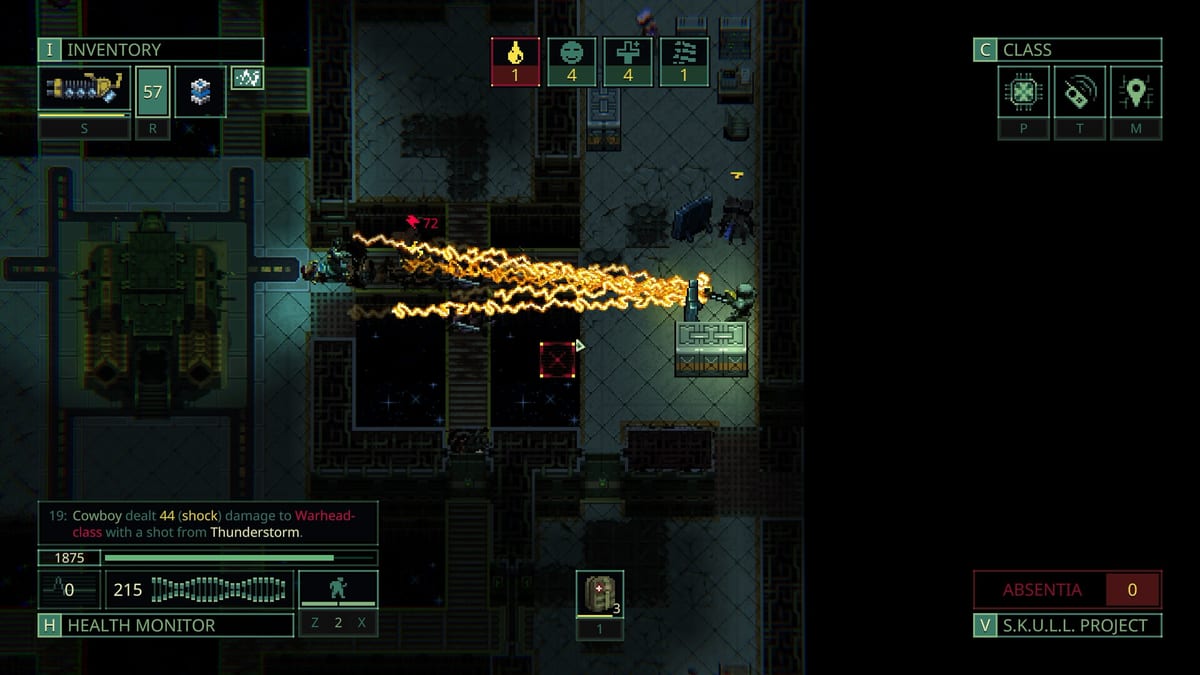
Quasimorph versión 1.0 (31 de julio de 2026) incluye el Editor de mapas de Magnum Scriptum para crear Map Packs personalizados y un Mod Manager in-game que fija el orden de carga, activa o desactiva packs y muestra colisiones entre map packs. Estas herramientas viven junto al cliente Steam — no en este wiki fan — pero los jugadores necesitan un flujo práctico: cómo abrir el editor, cómo los packs se inyectan en misiones procedurales y cómo recuperarse cuando un mod bloquea un contrato narrativo.
Usa esta página como briefing antes de tocar packs comunitarios. Para rutas de campaña vanilla, quédate en el Centro del walkthrough. Para el alcance del lanzamiento consulta las Notas del parche 1.0. La preparación de kit para mapas custom sigue beneficiándose del Planificador de equipamiento.
Abrir el Editor de mapas
Desde el menú principal, abre el control del editor en la zona superior derecha (la iconografía exacta puede cambiar con hotfixes Q3). El editor es un espacio de autoría separado de las pantallas entre misiones del Magnum.
Patrones de navegación que documentan guías comunitarias:
- WASD — mover cámara
- Rueda del ratón — zoom
- Clic izquierdo — herramienta activa (colocar, borrar, obstáculos)
- Clic derecho — seleccionar obstáculos colocados; mantén pulsado para arrastrar
- Flechas — desplazar selección un píxel
- Mayús + clic izquierdo — rellenar áreas conectadas o marcar casillas exteriores con la herramienta Environment activa
Espera overlays de tutorial para sistemas nuevos; la 1.0 también amplió mensajes de tutorial para ritos, aumentos, gas y Trade Shuttle en otras partes del juego.
Crear un Map Pack
- Abre el Editor de mapas desde el menú principal.
- Pulsa el control + para crear un pack nuevo.
- Asigna un UID entre 10 y 21473 y un nombre legible para el pack. La unicidad del UID importa cuando cargan varios packs juntos.
- Pulsa NEW PRESET y diseña salas.
- Usa EDIT PACK más tarde para renombrar o ajustar el UID si hace falta.
- Usa REBUILD PACK tras añadir manualmente archivos de mapa en la carpeta del pack para que el juego los registre.
Nombres de carpeta e inyección procedural
El juego inyecta mapas custom en misiones procedurales cuando tus salas viven en carpetas que coinciden con categorías de sala del Core Map Pack — por ejemplo, layouts orbitales militares pertenecen a nombres que reflejan carpetas estilo MilitaryOrbital del core. Si una carpeta no existe, crea una sala y escribe el nombre de carpeta en el campo Folder para mantener coherente la estructura del pack.
Si los nombres de carpeta no coinciden, tus mapas simplemente no aparecen en el pool de misiones — el fallo silencioso más habitual para autores novatos.
Environment, spawns y herramientas de limpieza
Las herramientas de autoría suelen exponer capas para casillas, muros, fachadas, monstruos, objetos, decals/líquidos y marcadores de spawn o salida. Layouts estilo Bramfatura y algunos narrativos usan puntos Spawn (patrones Spawn 1) para la entrada del jugador. Pintar Environment marca casillas interiores frente a exteriores — importante para gas, fuego y supuestos de línea de visión tras el pase fuego/líquido/gas de la 1.0.
Las herramientas de limpieza permiten borrar sistemas, monstruos, objetos, items o decals sin eliminar la sala entera. Úsalas antes de REBUILD PACK para que entidades obsoletas no lleguen a las partidas de los jugadores.
Mod Manager — orden de carga y colisiones
El Mod Manager in-game es la capa de seguridad para Map Packs:
- Activar / desactivar packs sin borrar archivos.
- Fijar orden de carga cuando varios packs redefinen carpetas de sala similares.
- Pantalla de colisiones resalta map packs en conflicto para reordenar o desactivar antes de lanzar una campaña.
Buenas prácticas tras instalar un pack de Steam Workshop o local:
- Desactiva todos los packs y confirma que una extracción vanilla en Mars funciona.
- Activa un pack cada vez.
- Revisa avisos de colisión.
- Solo entonces apila packs estéticos o de sala juntos.
Si una misión narrativa se bloquea, desactiva primero packs comunitarios — la pista de hotfixes Q3 de Magnum Scriptum incluye explícitamente estabilidad del editor y de misiones.
Checklist de seguridad antes de moddear
- Copia de seguridad de partidas en
%USERPROFILE%\AppData\LocalLow\Magnum Scriptum\Quasimorph\antes de activar packs en una partida con trama. - Recuerda que las partidas Early Access por defecto son incompatibles con la 1.0; no confundas corrupción por mods con borrados de rama descritos en el Parche 1.0.
- Los comandos de consola invalidan logros de Steam — mantén runs de logros en setups limpios, sin mods (o verificados), según la Guía de logros.
- Desinstala o desactiva packs antes de reportar bugs en debates de Steam.
- Prueba salas custom en Tipos de misión sin trama antes de inyectarlas en contratos críticos para finales.
Jugar en mapas personalizados
Los Map Packs custom cambian la geometría, no el contrato de extracción. Sigues perdiendo botín llevado si muere el clon, sigues examinando resistencias y respetas reglas de Quasimorphosis fuera de lunas Absentia. Mantén hábitos de Primeros pasos incluso en estaciones comunitarias: puertas en Sneak, dos tipos de daño, umbrales de extracción.
Cuando un pack aumenta el número de plantas o la densidad de spawns, aprieta la checklist del Planificador de equipamiento — más munición, más botiquines, extracción más temprana.
Herramientas del wiki frente al editor oficial
| Necesidad | Usar |
|---|---|
| Diseñar salas / packs | Editor de mapas in-game |
| Orden de carga / colisiones | Mod Manager in-game |
| Auditoría de kit pre-misión | Planificador de equipamiento |
| Orden de campaña vanilla | Centro del walkthrough |
| Lista de funciones del lanzamiento | Notas del parche 1.0 |
Este sitio fan no aloja descargas de Map Packs. Prefiere Steam Workshop oficial o fuentes respaldadas por el desarrollador, y trata packs desconocidos como código no confiable para tu partida.
Lecturas relacionadas
- Centro de herramientas — herramientas checklist que combinan con misiones custom.
- Centro de actualizaciones — notas de hotfix que pueden cambiar la UX del editor.
- Centro del mundo — reglas de estación que los mapas custom pueden imitar o romper.
- Centro de controles — atajos de teclado y Deck al probar layouts.
El Editor de mapas abre por fin la geometría de misiones de Quasimorph a la comunidad. Mantén UIDs únicos, iguala nombres de carpeta del Core, vigila colisiones en el Mod Manager y no depures un soft-lock con todos los packs activados a la vez.
Preguntas frecuentes
Respuestas rápidas a las dudas más comunes.
¿Cómo abro el Editor de mapas de Quasimorph?
Desde el menú principal, usa el control del editor en la zona superior derecha. Crea un Map Pack con el botón +, asigna un UID entre 10 y 21473 y diseña salas con NEW PRESET.
¿Por qué mis mapas personalizados no aparecen en misiones?
Los nombres de carpeta deben coincidir con categorías de sala del Core Map Pack para la inyección procedural. Reconstruye el pack tras añadir archivos y revisa colisiones o packs desactivados en el Mod Manager.
¿Qué hace el Mod Manager de Quasimorph?
Activa o desactiva mods, fija el orden de carga y muestra colisiones entre map packs para reordenar o apagar packs en conflicto antes de lanzar.
¿Pueden los Map Packs romper misiones narrativas?
Sí. Packs en conflicto pueden bloquear contratos. Desactiva packs comunitarios, verifica una partida vanilla y vuelve a activar packs de uno en uno vigilando avisos de colisión.
¿Los mods afectan a los logros de Steam en Quasimorph?
Los comandos de consola invalidan la elegibilidad de logros en partidas. Mantén la caza de logros en setups limpios y lee la guía de logros antes de activar packs experimentales.
¿Está disponible el Editor de mapas en Quasimorph 1.0?
Sí. La versión 1.0 incluye el Editor de mapas y el Mod Manager in-game. Espera hotfixes Q3 2026 por estabilidad del editor tras el lanzamiento.